autocad 背景色
autocad 背景色
autocadオペレーター見習いの皆さんこんにちは!
先方から頂いた図面を開いて見ると背景色が白く黄色い線が見にくい。
逆に背景色が黒く青い線が見にくい事はありませんか。
見にくいと作業効率が落ちてしまいますよね。
自分好みの背景色に変更しましょう!
では早速始めましょう!
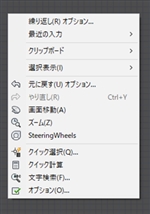
右クリックしてショートカットメニューを出します。
オプションを選択します。
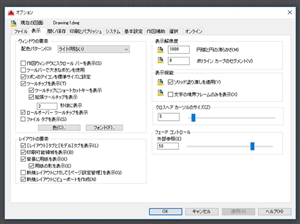
オプションウィンドウの表示です。
ウインドウの要素の色ボタンを押します。
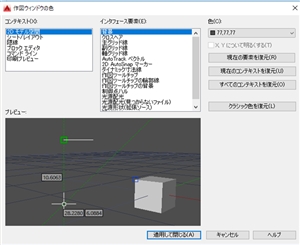
作図ウインドウの色が開きました。
変更したい場所を選んで好みの色へ!
ここでは背景色を77,77,77に変更。
真っ黒より少し明るくして青い線を見やすくしています。
作業効率を上げて今日も定時で帰りましょう!