autocad 黒図面に赤表示
autocad 黒図面に赤表示
autocadオペレーターの皆さんこんにちは!
雲マークの箇所や変更箇所だけ赤くしたい。
そんな機会もよくあります。
取りやめ箇所を黄色の40番で追加は赤の10番でと等暗号的なオーダーが舞い込む事もよくあります。
一番簡単にできるのは全部黒で印刷して特定の色だけカラーで印刷する方法です。
今回はこの方法でやってみましょう。
もう皆さんピンときていると思いますが、autocadで白黒印刷するには印刷スタイルテーブルでmonochromeを使用します。
これは全ての色を黒く印刷する設定です。
これを利用して1色だけカラーで印刷する設定を作ります。
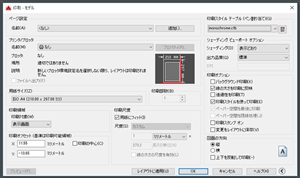
印刷から
右上の印刷スタイルテーブルでmonochrome.ctbを選択します。
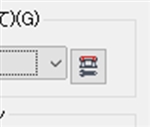
横にある編集ボダンを押します。
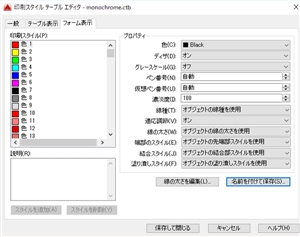
印刷スタイルテーブルエディタ - フォーム表示で
名前を付けて保存を押します。
red.ctbでも何でも好きな名前でmonochromeのコピーを作ります。
monochromeは使用頻度が多いのでしっかり残しておきます。
印刷 - 印刷スタイルテーブルで保存したmonochromeのコピーを選択します。
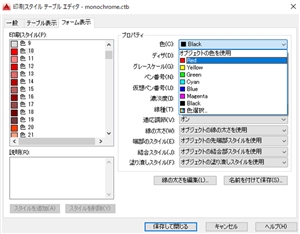
印刷スタイル - 色を選択(ここでは色10を選択)
プロパティ - 色で
Redを選択します。
保存して閉じるを押します。
これで色10で描いたオブジェクトだけ赤く印刷し他の色は黒く印刷されます。
もちろん白い色も黒く印刷されます。
同様に色40を黄色もしくは40番そのものの色で印刷する事も可能です。
後は対象のオブジェクトを特定に色に変えればOKです。
レイヤの色を特定色にしておいて、対象箇所をそのレイヤで描くことにすれば何かと便利です。
もちろん画面上の青い表示を赤く印刷する事もできます。
多色で描かれていいる図面では見た印象で使用していない色を探して、その色を赤く印刷する設定をつくればOKです。
今日も頑張って定時で帰りましょう!